


Если у вас завтра защита курсовой, семинар или просто выступление перед группой — а в редактор презентаций вы заходили последний раз в школе на уроке информатики — короткий ответ такой: открывайте генератор презентаций Автор24, забивайте тему и через сорок минут у вас на руках будет готовый PPTX-файл, который не стыдно показать преподавателю.
Я сам три года делал презентации в PowerPoint — выбирал шаблон из стандартного набора, искал картинки в Google по слову «бизнес», правил отступы по миллиметру и в итоге получал слайды, на которых половина текста не помещалась, а половина — была лишней. Когда в этом семестре пришлось готовить четыре разных доклада подряд, я наконец-то перестал страдать и сел разбираться, как нейросеть делает презентацию за студента.
Этот гайд — пошаговая инструкция от нуля. Регистрация, формулировка темы, структура учебной презентации, выбор визуала, доработка текста и экспорт в PPTX. Реальные промпты, которые сработали лично у меня, реальные тайминги, частые ошибки новичка и FAQ. Всё на одном сервисе — Автор24, плюс альтернативы для тех, кому он по какой-то причине не подойдёт.
С какой нейросети начать студенту в 2026 году
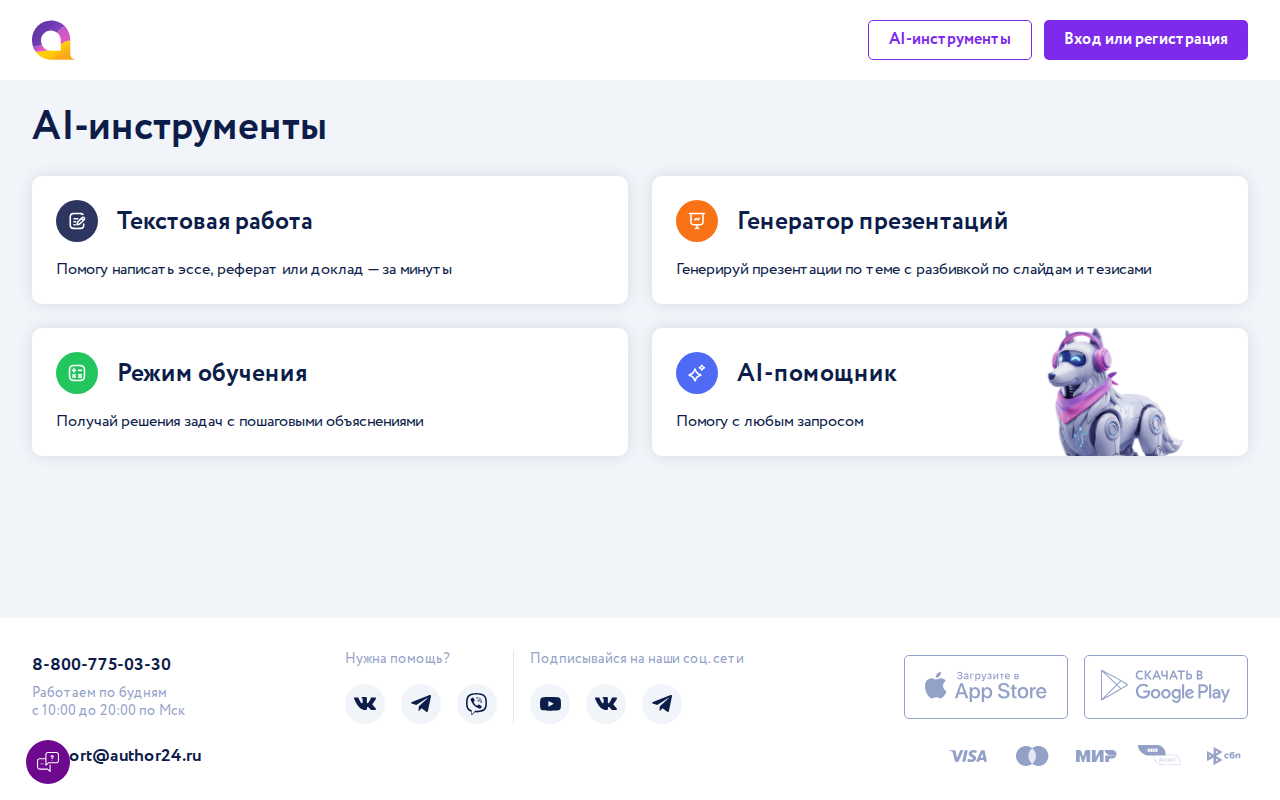
Главная AI-кабинета Автор24: четыре карточки под четыре типичные учебные задачи. Слева в любом инструменте всегда видно остальные — переключаешься без перезагрузки.
В русскоязычном сегменте сейчас десятки сервисов, которые делают слайды по теме. Но для студента в 2026 году важно не «выбрать самый хороший», а «выбрать тот, который запустится с первой попытки и не потребует VPN, иностранной карты и регистрации в Google». По этому критерию список сжимается до трёх позиций.
Автор24 — генератор презентаций. Биржа учебных работ запустила в 2025 году собственный AI-кабинет: четыре инструмента под основные студенческие задачи — текстовая работа (рефераты, эссе, доклады), генератор презентаций, режим обучения с распознаванием задач по фото и AI-помощник. Работает из России без VPN, рублёвые карты принимает, экспорт сразу в PPTX. По интерфейсу это пока самый «студенческий» сервис — там сразу учтены вещи, которые нужны именно для учёбы, а не для бизнес-питча.
StudyAI — агрегатор нейросетей. Если кроме презентации нужно ещё накидать текст реферата, пересказать научную статью или сгенерировать иллюстрацию — удобнее, чем держать пять подписок. Генератор презентаций у них отдельным ботом, плюс есть GPT-5.5, Claude, Midjourney в одном кабинете.
Кэмп — slides-copilot. Узкоспециализированный инструмент именно под учебные слайды: ГОСТ-форматирование, поддержка академических предметов. Заходишь сюда, описываешь тему и требования — Кэмп собирает слайды под конкретный жанр (защита курсовой, семинар, конференция).
Из честных конкурентов есть ещё Gamma — флагман западного рынка, делает действительно красивые слайды. Минус один, но критичный: рублёвые карты не принимает, нужна карта иностранного банка или посредник. Бесплатный тариф ограничен по числу генераций. Для разовой задачи перед защитой это лишняя головная боль.
Дальше я буду показывать всё на Автор24 — это сервис, который у меня запустился быстрее всех и дал на выходе нормальный PPTX. Но если у вас он по какой-то причине не зашёл — алгоритм с другими сервисами почти такой же, потому что внутри у всех под капотом GPT-подобная модель и логика похожая.
Что нужно подготовить ДО открытия нейросети
Самая частая ошибка студента, который впервые садится за нейросеть — открыть генератор, забить туда «презентация на тему демография» и нажать «создать». Получается ровно то, что и должно получиться: десять слайдов общих фраз, к которым на защите будет сорок неудобных вопросов.
Поэтому перед тем как открыть сайт, потратьте пять минут на черновик. Никакой нейросети, просто лист бумаги или заметка в телефоне:
- Точная тема выступления. Не «нейросети», а «применение нейросетей в маркетинге». Не «история», а «причины Октябрьской революции 1917 года». Чем уже формулировка, тем точнее будут слайды.
- Жанр. Это защита курсовой, семинар, доклад на конференции, презентация проекта или просто выступление в группе? От жанра зависит структура: для защиты обязательны актуальность, цели, методы; для семинара хватит и более лёгкого формата.
- Время выступления. 5 минут — это 5–7 слайдов. 10 минут — 10–12 слайдов. 15 минут — 15 слайдов максимум. Больше — публика заскучает, и сами не успеете.
- Три-пять ключевых тезисов. О чём вы хотите сказать в принципе. Без этого нейросеть начнёт фантазировать и придумает за вас тезисы, которые потом придётся защищать.
- Источники. Если есть конспект, методичка или хоть какой-то текст по теме — держите под рукой. На многих сервисах (включая Автор24) можно вставить готовый текст в поле «Тема», и нейросеть распилит его на слайды.
На этот этап у меня уходит десять минут. Кажется, что много, — но именно благодаря ему дальше всё идёт без переделок. Когда тема в голове сформулирована, нейросеть работает в десять раз точнее.
Шаг 1. Открываем сервис и формулируем тему
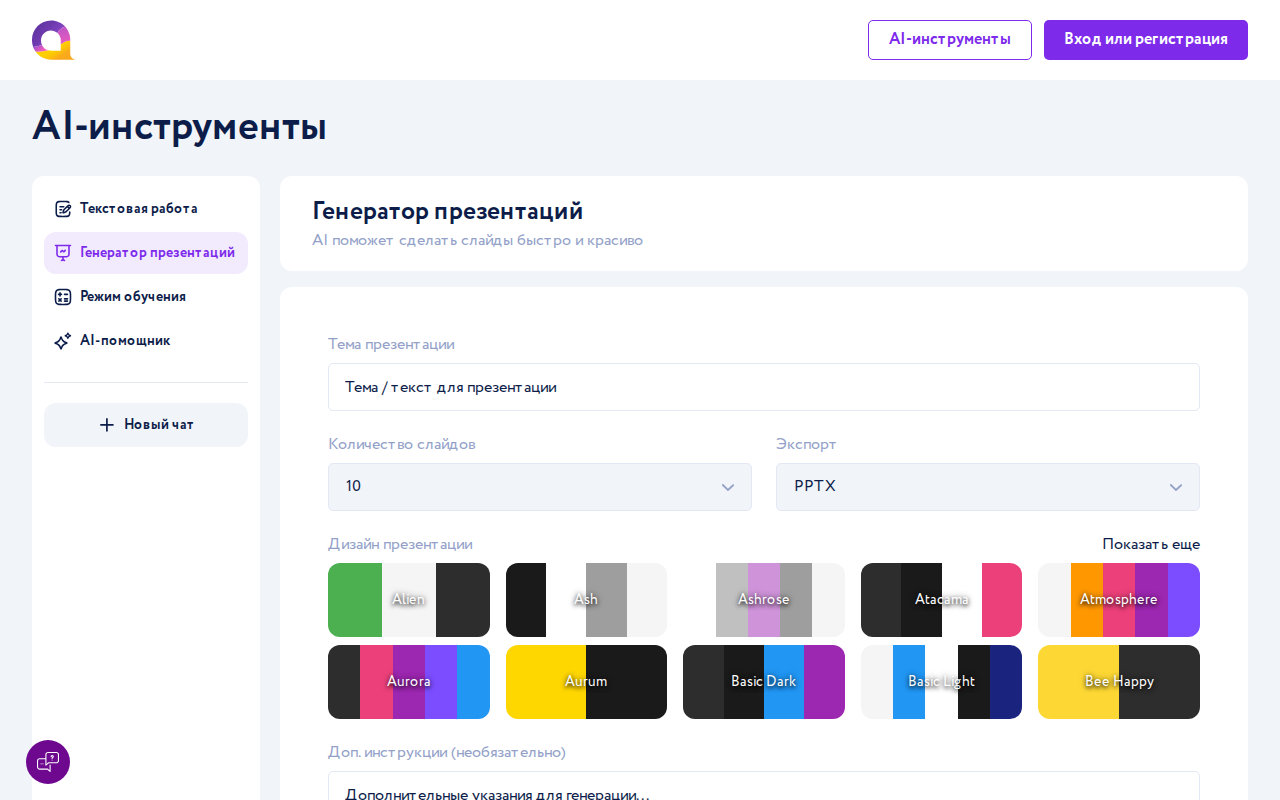
Экран генератора презентаций Автор24: поле «Тема», количество слайдов (по умолчанию 10), формат экспорта PPTX и набор готовых палитр под разные настроения слайдов.
Заходите на avtor24.ru/my/ai-tools/presentation-generator. На странице — три блока: поле «Тема презентации», два селекта (количество слайдов и формат экспорта) и галерея палитр для дизайна. Cookie-баннер закройте кнопкой «Окей!» — он мешает прокрутке.
В поле «Тема презентации» можно загнать одно из двух:
- Короткая тема. Одно-два предложения с темой и контекстом. Пример: «Влияние социальных сетей на самооценку подростков. Тема для семинара по психологии, 12 слайдов, нужны примеры исследований и статистика».
- Готовый текст. Вставляешь конспект, кусок реферата, текст методички — нейросеть сама разобьёт его на смысловые блоки и сделает слайды. Этот режим я использую чаще всего: уже есть наполовину готовый реферат, и хочется его переложить в слайды.
Тут важна формулировка. Промпт «история первой мировой войны» даст вам поверхностный пересказ Википедии. А промпт «причины Первой мировой войны: разбор по точкам зрения четырёх историков (Тойнби, Фишер, Кларк, Тейлор) для семинара по новой истории, 10 слайдов» — даст слайды с конкретными именами, школами и спорами. Разница в качестве колоссальная.
Несколько шаблонов промптов, которые у меня сработали в этом семестре:
- Защита курсовой. «Тема курсовой работы: [название]. Объект исследования: [объект]. Предмет: [предмет]. Цель: [цель]. Сделать презентацию для защиты на 12 слайдов: титул, актуальность, цели и задачи, методы, теоретическая часть кратко, практическая часть, результаты, выводы, спасибо за внимание».
- Доклад на семинаре. «Доклад на семинаре по [предмет] на тему [тема]. Время выступления — 7 минут. Сделать 8 слайдов: введение в тему, исторический контекст, ключевая идея, два-три примера, аргументы за, аргументы против, мой вывод, источники».
- Презентация по статье. «Сделать презентацию-обзор научной статьи [автор, год]: 10 слайдов, кратко изложить тему статьи, методологию, выборку, ключевые выводы автора, критику и ограничения, моё мнение».
- Учебный проект. «Презентация по индивидуальному проекту: [тема]. Цель проекта: [цель]. 12 слайдов с описанием проблемы, актуальности, гипотезы, метода исследования, хода работы, итогового продукта, выводов».
Ниже поля «Тема» — селект количества слайдов. По умолчанию 10. Для коротких выступлений (5 минут) поставьте 6–7, для развёрнутых (15 минут) — 14–15. Больше 15 не делайте: на защите вы и так не успеете рассказать, а нейросеть начнёт лить воду.
Формат экспорта — PPTX. Это важно: на выходе вы получите файл, который открывается в PowerPoint, Keynote и Google Slides и редактируется как обычная презентация. Не картинка, не PDF — нормальный исходник.
Шаг 2. Задаём правильную структуру для учёбы
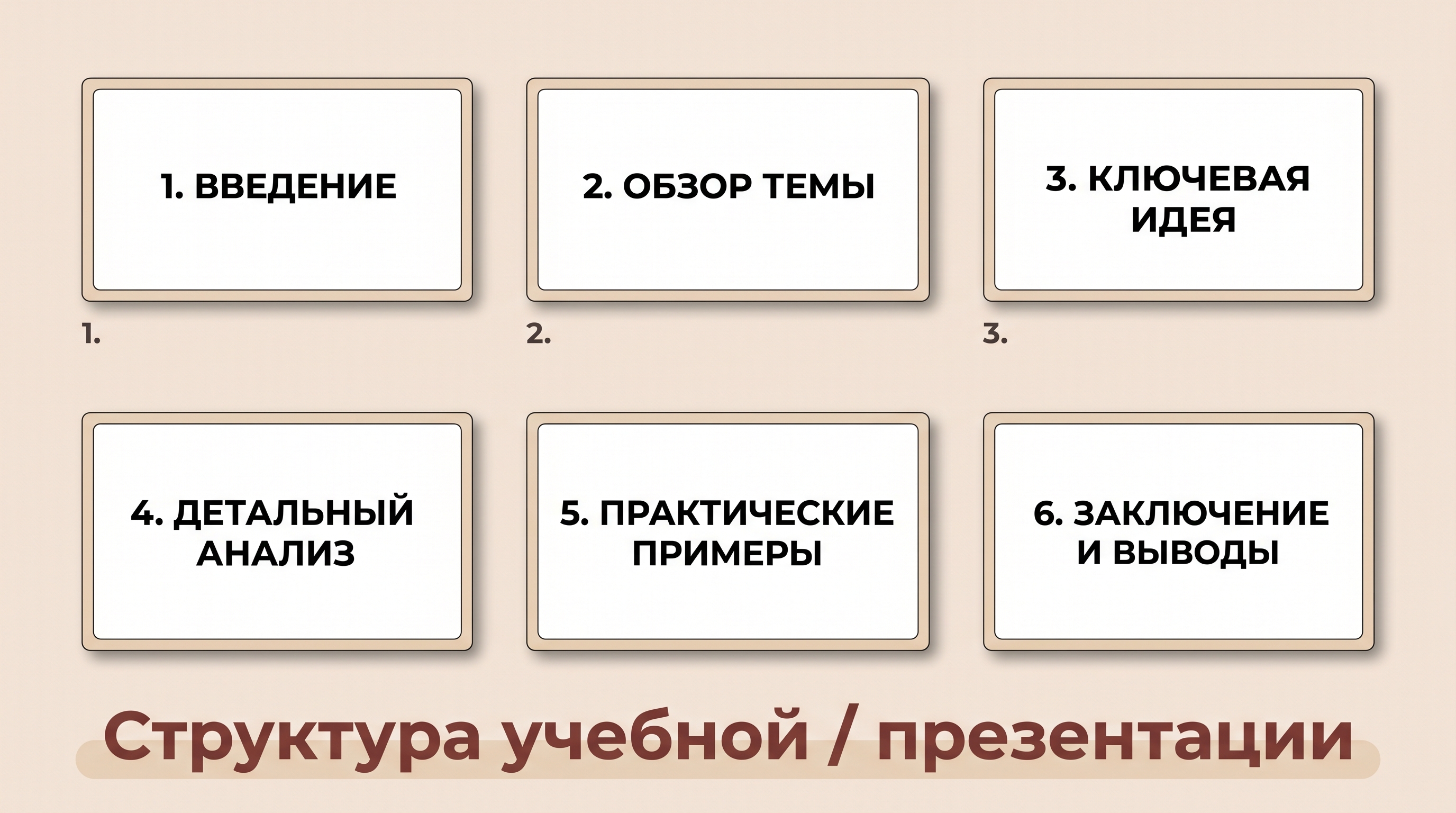
Базовая структура учебной презентации, к которой привычны преподаватели. Под защиту курсовой можно адаптировать: ввести «актуальность», «цели и задачи», «методы», «результаты».
Когда вы пишете нейросети просто «сделай 10 слайдов про демографию», она по умолчанию строит презентацию по шаблону из англоязычной бизнес-практики: introduction → background → solution → benefits → conclusion. Для защиты курсовой это не подходит — преподаватель ждёт совсем другой набор разделов. И если этот набор не задать явно, придётся переделывать половину слайдов руками.
Канон учебной презентации в российских вузах за последние десять лет сильно не изменился. Структура такая:
- Титульный слайд. Тема работы, автор, научный руководитель, вуз, год. Ничего лишнего.
- Актуальность темы. Один слайд: почему эту тему вообще надо изучать сейчас. С цифрой или фактом, без воды.
- Цель и задачи. Цель — одна, общая. Задачи — три-четыре конкретных шага, через которые цель достигается. Это первый слайд, на который смотрит комиссия.
- Объект и предмет исследования. Если работа с этим разделом (для гуманитарных и социальных предметов — почти всегда), не пропускайте. Преподаватели считают это маркером «студент знает, что такое научная работа».
- Методы. Анализ литературы, опрос, эксперимент, статистический разбор. Пара слов чем именно вы пользовались.
- Теоретическая часть. 1–2 слайда с ключевыми понятиями и подходами по теме. Без пересказа всех трёх глав работы.
- Практическая часть. 2–4 слайда: что вы делали сами, какие данные собирали, на чём основан анализ. Желательно с графиками и цифрами.
- Результаты. 1–2 слайда: что получилось. Это второй слайд, который комиссия смотрит особенно внимательно.
- Выводы. 1 слайд: 3–5 коротких пунктов, к чему пришли. Сюда не лезет новая информация, только обобщение.
- Спасибо за внимание / готов(а) ответить на вопросы. Контакты опционально.
Чтобы нейросеть собрала именно такую структуру, нужно прописать её в промпте явно. В Автор24 это делается через поле «Доп. инструкции (необязательно)» под палитрами дизайна. Туда я обычно копирую один из таких блоков:
- Для курсовой: «Структура слайдов: 1) титульный, 2) актуальность, 3) цель и задачи, 4) объект и предмет, 5) методы исследования, 6–8) теоретическая часть, 9–11) практическая часть с графиками, 12) результаты, 13) выводы, 14) спасибо за внимание».
- Для доклада на семинаре: «Структура: 1) тема и постановка вопроса, 2) актуальность, 3–4) ключевые понятия, 5–6) аргументы и примеры, 7) дискуссионная часть, 8) выводы».
- Для проектной работы: «Структура: 1) титул, 2) проблема и актуальность, 3) цель и задачи проекта, 4) гипотеза, 5) этапы работы, 6–8) ход и результаты, 9) итоговый продукт, 10) выводы и перспективы».
Раньше я думал, что это лишняя бюрократия, и нейросеть сама всё разложит. Не сама. Проверено на четырёх презентациях: без структуры в промпте AI выдаёт что-то усреднённое, и почти всегда без слайда «цель и задачи». А без него на защите получаешь первый же вопрос: «А что вы вообще исследовали?»
Шаг 3. Выбираем визуал, который подойдёт для защиты
Под полем «Тема» в Автор24 идёт галерея палитр — двадцать с лишним готовых цветовых схем с названиями вроде Alien, Aurora, Aurum, Basic Light, Basic Dark, Bee Happy, Atmosphere. Каждая — это пара-тройка цветов и пара шрифтов, которые применяются ко всем слайдам сразу. Кликаете по нужной — она подсвечивается, и презентация сгенерируется в этой схеме.
Соблазн взять самую яркую (Aurora с розово-фиолетовым градиентом или Bee Happy жёлто-чёрную) очень велик — выглядит современно. Но для защиты курсовой это плохая идея. Старшие преподаватели не любят, когда слайды «кричат», и подсознательно ставят такую работу на ступеньку ниже. Безопасный набор для учёбы:
- Basic Light — белый фон с чёрным текстом и сдержанным акцентом. Самый универсальный вариант, подходит вообще для любой кафедры. Если сомневаетесь — берите его.
- Ash — серая нейтральная палитра. Хороший вариант для технических и точных наук, выглядит «строго».
- Atacama — приглушённые тёмные оттенки. Подойдёт для дизайнерских и креативных работ, но всё ещё деловая.
- Basic Dark — тёмный фон. Эффектно, но рискованно: на проекторах с тусклой лампой текст становится плохо читаемым. Использую только если знаю, что аудитория проверена.
Ярко-цветные палитры (Aurora, Bee Happy, Aurum) хорошо заходят на защите творческих проектов, презентациях по дизайну, маркетинге, рекламе. Для курсовой по социологии или физике — нет.
Если вообще не хотите выбирать, делайте две версии: одну в Basic Light, вторую в Ash. Сгенерируйте обе, посмотрите, в какой текст легче читается, ту и оставляйте. Каждая генерация в Автор24 занимает минуту-две, так что параллельно сделать две — не проблема.
Шаг 4. Дорабатываем текст слайдов вручную

Этап ручной доработки. Открываете PPTX в PowerPoint или Keynote и проходите по слайдам с красной ручкой. Это самая важная часть работы — нейросеть пишет «вообще», ваше дело — превратить текст в «именно по моей теме».
Что вам выдаст Автор24 после нажатия «Сгенерировать»: PPTX-файл с десятью-пятнадцатью слайдами, на каждом — заголовок и 3–5 тезисов. Без сплошного текста, без длинных абзацев — этим он выгодно отличается от дешёвых сервисов, которые пишут на слайде целый параграф.
Но это не значит, что текст готов. На каждом слайде нужно пройтись лично и сделать минимум четыре вещи:
- Проверить факты. Все цифры, даты, фамилии, термины. Нейросети 2026 года всё ещё иногда путают исторические события и приписывают авторство чужим людям. Если AI написал «теория относительности — 1903 год» — поправляйте. Если на слайде есть фамилия исследователя, которую вы не знаете, — гуглите. Защищать чужие галлюцинации нейросети неприятно.
- Заменить общие слова на конкретику. «Многие исследователи отмечают» — кто именно? «Использовались разные методы» — какие? Преподаватель цепляется за это в первую очередь. Каждое «многие/различные/некоторые» в учебной презентации должно превращаться либо в конкретное имя/число, либо в «по данным [источник, год]».
- Убрать лишнее. AI любит ставить пятый и шестой пункты на слайде «для красоты». Если вы видите тезис, к которому в голове нет отдельной фразы выступления, — удаляйте. Лучше четыре сильных пункта, чем шесть размытых.
- Добавить личный голос. На слайде с выводами обязательно скажите что-то от себя. Не «таким образом, исследование показало», а «лично меня удивило, что в выборке студентов 18–22 лет тревожность от соцсетей выше, чем у школьников». Преподаватели очень любят это место — если у студента есть своя позиция, видно сразу.
На доработку 10–12 слайдов у меня уходит 15–20 минут. Это нормально и так и должно быть. Если вы потратили 30 секунд на каждый слайд и ничего не правили — значит, вы получили средне-нейросетевую презентацию, и комиссия это услышит в первую секунду.
Если по ходу правок понимаете, что нужно ещё разок прогнать через нейросеть какой-то конкретный слайд (например, переписать актуальность короче) — заходите в текстовый редактор Автор24, скармливаете ему текст с инструкцией «сократи до трёх пунктов и сделай конкретнее». Возвращаетесь и подменяете. Это быстрее, чем переписывать руками.
Шаг 5. Экспорт в PPTX и финальная правка в PowerPoint
Когда текст в редакторе Автор24 уже выглядит как надо, нажимаете кнопку экспорта — на компьютер падает PPTX-файл. Открываете его в PowerPoint, Keynote или Google Slides (бесплатный вариант, если PowerPoint у вас нет).
Что обычно надо подчистить после экспорта:
- Шрифты. На некоторых компьютерах автоматически подменяется фирменный шрифт сервиса на ближайший системный. Если видите, что текст «съехал» — выделите все слайды (Cmd+A в режиме сортировщика) и поставьте один шрифт на всё (Calibri или Roboto работают везде).
- Размер шрифта на длинных тезисах. Если нейросеть на одном слайде разместила пять длинных пунктов — текст будет мелкий. Либо удаляйте лишнее, либо разбивайте слайд на два.
- Картинки и иллюстрации. Автор24 расставляет иконки и иллюстрации автоматически, но иногда они смотрятся не в тему — серая иконка «бизнес-человек» на слайде про Достоевского. Удаляйте такие — пустое место лучше, чем нерелевантная картинка. Или подкладывайте свои с Unsplash, Pexels или из учебника по теме.
- Анимации. Часть преподавателей просит выключить любые анимации — мол, отвлекают. Если не уверены, просто их не включайте: в стандартном PPTX от нейросетей анимаций обычно нет.
- Заметки докладчика. Под каждым слайдом в PowerPoint есть поле «Заметки». Туда полезно скопировать одну-две фразы, которые вы будете говорить на этом слайде. На защите можно подсматривать в режиме докладчика.
- Номера слайдов и колонтитулы. На некоторых кафедрах требуют номера на каждом слайде кроме титульного. Включается через «Вставка → Номер слайда».
На финальную правку — ещё 10 минут. Итого по таймингу от открытия сайта до готового файла: 5 минут на черновик плана, 2 минуты на ввод в Автор24, 1 минута генерации, 15 минут на доработку текста, 10 минут на правки в PowerPoint. Итого — около 35 минут. С учётом неизбежных «отвлёкся на телефон» и «налил кофе» — час с небольшим. Это в 4–5 раз быстрее, чем делать с нуля в PowerPoint, и качество в среднем выше, потому что вы тратите время на содержание, а не на отступы.
Частые ошибки новичка
За семестр через мои руки прошло достаточно своих и чужих презентаций. Вот семь ошибок, которые я видел снова и снова — у людей, которые впервые сели за нейросеть:
- Слишком короткий промпт. «Сделай презентацию про экономику» — самый частый исходник плохой презентации. Нейросеть честно отрабатывает то, что ей сказали — то есть собирает что попало по всей макроэкономике. Чем длиннее и точнее промпт, тем лучше результат.
- Не задана структура. Без слайдов «актуальность», «цель и задачи», «методы», «выводы» защита курсовой — это уже минус два балла на старте. AI по умолчанию делает «бизнес-структуру», подгоняйте под учёбу руками через поле «Доп. инструкции».
- Не проверены факты. Студент берёт сгенерированный текст как святое писание и идёт защищать. На защите выясняется, что AI приписал теорию не тому автору. Каждую цифру и фамилию надо проверять. На это уходит десять минут — и тысяча нервов экономится.
- Слишком много слайдов. Видел работу на 28 слайдов под 10-минутный доклад. Студент успел показать первые 12 и сорвался по времени. Правило простое: 1 слайд — 1 минута выступления. Больше — режьте.
- Слайды как лекция. Нейросеть иногда забивает слайд тремя абзацами текста. На защите его никто не читает: либо смотрят на слайд и не слушают вас, либо слушают и не смотрят. Оставляйте 3–5 коротких тезисов, остальное — в речь и в заметки докладчика.
- Дикий разнобой в визуале. Вы взяли палитру Aurora, потом докинули свою картинку из Pinterest, потом ещё иконку из учебника — слайды выглядят как вырезки из трёх журналов. Если вставляете что-то своё, проверьте, что цвета подходят к палитре. Не подходят — обработайте в Photoshop / Photopea (бесплатно онлайн), хотя бы переведите в чёрно-белое.
- Не репетируете вслух. Самая обидная ошибка. Презентация выглядит идеально, текст вычитан — а на защите выясняется, что слайд-то на 15 секунд, а вам по нему говорить две минуты. Прогоните вслух, желательно с таймером, желательно перед кем-то живым. Минимум один раз.
Все эти косяки лечатся за полчаса дополнительной работы. Без них презентация от нейросети остаётся «нейросетевой», и преподаватель это услышит. С ними — уже ваша работа, в которой нейросеть была инструментом, а не автором.
Если Автор24 не подошёл — альтернативные сервисы
У всех бывает: VPN не нужен, а сервис всё равно лежит. Или интерфейс непривычный. Или просто хочется попробовать второй инструмент для сравнения. Кратко по альтернативам, которые работают из России в 2026 году.
StudyAI — если нужна не только презентация
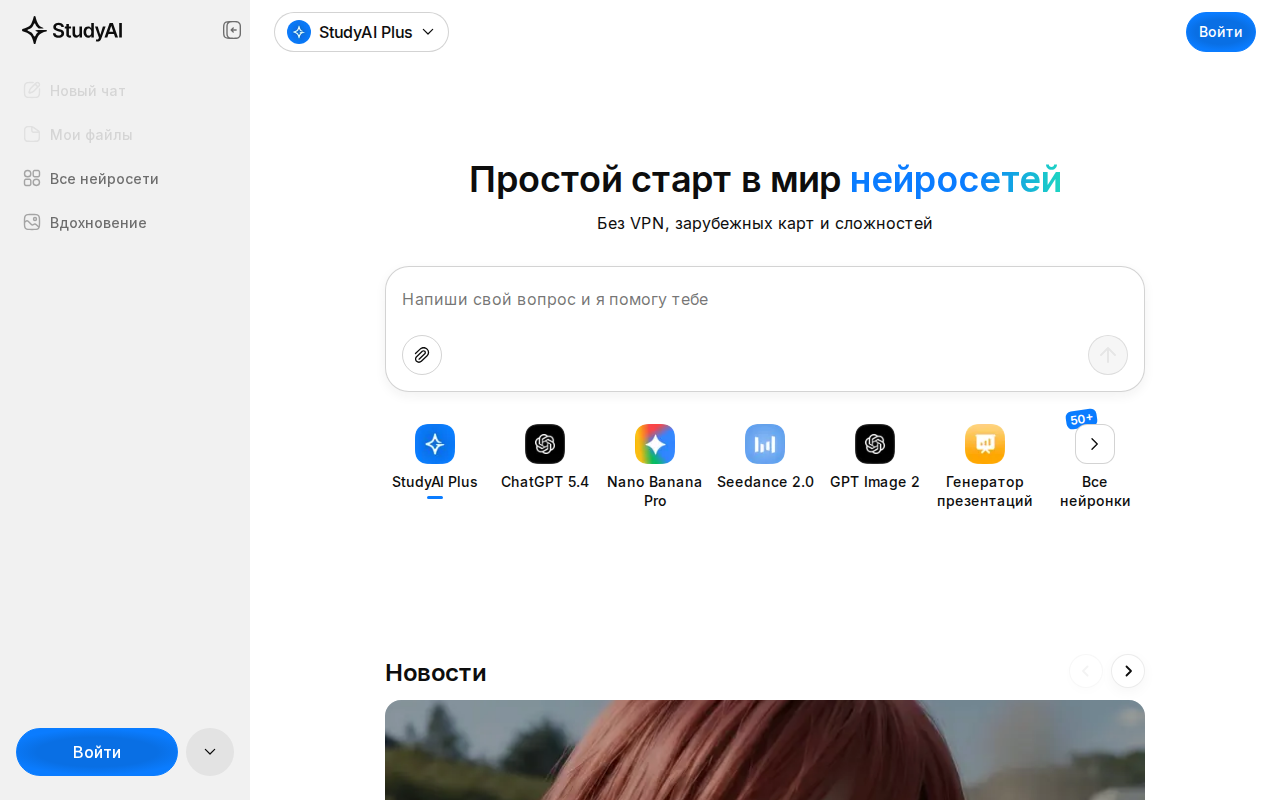
StudyAI собирает популярные модели в одном кабинете. Внизу — кнопка «Генератор презентаций», рядом — ChatGPT, Nano Banana, генератор изображений и видео.
StudyAI — это агрегатор, где собрана почти вся актуальная семейка нейросетей: ChatGPT 5.1, Claude Sonnet, Gemini, Midjourney, Sora, плюс генератор презентаций. Полезен, если кроме слайдов вам в этот же вечер нужно ещё накидать черновик реферата или сгенерировать иллюстрацию для титула.
Логика работы такая же: вводите тему — получаете слайды. Интерфейс чатовый, поэтому если хочется что-то поправить, можно прямо в диалоге написать «сделай слайд 4 короче» или «добавь слайд про критику теории». Удобно, что не надо переключаться между сайтами.
Из ограничений: интерфейс сложнее (надо привыкнуть, что сервис — это бот), и для презентаций требуется регистрация. Зато за одну подписку получаете доступ ко всем моделям, а не только к генератору слайдов.
Кэмп — узкоспециализированный slides-copilot для учёбы

Кэмп умеет работать с темой и готовыми шаблонами. На главной экране видно поле для запроса и галерею стилей оформления — от строгих до минималистичных.
Кэмп — slides-copilot заточен именно под учёбу: ГОСТ-форматирование, поддержка академических предметов, готовые шаблоны под защиту курсовой и дипломной. Если вам нужны не просто красивые слайды, а слайды, которые точно пройдут по требованиям кафедры — Кэмп тут ближе всех.
Минус: меньше гибкости в дизайне, чем в Автор24 (двадцати палитр на выбор тут нет). Плюс: учитывает специфику предмета — историк получит другой набор шаблонов, чем химик. Для дисциплинированных кафедр, где формат проверяют по ГОСТу, это уже само по себе ценно.
Gamma — если есть карта иностранного банка
Gamma делает действительно красивые слайды и заслуженно считается флагманом мирового рынка. Если у вас есть карта зарубежного банка или вы готовы платить через посредника, Gamma — отличный выбор для разовой эффектной презентации (например, на конкурсе студенческих работ). Из России без посредников оплатить не получится: рублёвые карты не принимаются, бесплатный тариф ограничен 10 кредитами на старте, и регулярных полноценных генераций так не хватит. Имейте в виду: интерфейс англоязычный.
MashaGPT — мобильная альтернатива
Если хочется делать презентацию с телефона (например, в дороге между парами), посмотрите MashaGPT: 50+ нейросетей в одном приложении на iOS, Android и в браузере. Генератор презентаций есть в наборе функций, плюс можно работать с чатом, изображениями, музыкой. Для тех, кто живёт на телефоне больше, чем за компьютером, — рабочая опция.
Часто задаваемые вопросы
Можно ли пользоваться нейросетью для презентации бесплатно?
На большинстве сервисов есть бесплатный лимит, но он маленький — обычно 1–2 презентации в месяц или урезанный функционал. Для одной разовой защиты бесплатного тарифа может хватить, для регулярной работы (несколько докладов в семестр) — нет. Платный тариф у Автор24, StudyAI и Кэмп начинается от 300–500 рублей в месяц — это всё ещё дешевле, чем заказывать презентацию вручную у дизайнера или фрилансера.
Преподаватель распознает, что презентация сделана нейросетью?
Если вы сдадите ровно то, что выдала нейросеть, — да, шансы высокие. Текст AI имеет узнаваемые паттерны: общие формулировки, тройные перечисления, обороты вроде «играет ключевую роль» и «представляет собой». Но если вы прошли по слайдам, заменили общие слова на конкретику, добавили цифры из реальных источников и собственные выводы — формально это уже ваша работа, в которой нейросеть была инструментом. Защитить такое спокойно реально.
Сколько времени уходит на презентацию через нейросеть?
Если у вас уже есть текст реферата или конспект — 30–40 минут от открытия сайта до готового файла. Если начинаете с нуля и сами формулируете тему по ходу — 1,5–2 часа, потому что сначала надо разобраться, о чём вообще речь. Это всё равно в 3–5 раз быстрее, чем собирать презентацию вручную в PowerPoint.
Можно ли загрузить готовый текст реферата и получить из него слайды?
Да, и это самый эффективный режим. На Автор24 в поле «Тема» можно вставить полный текст реферата (не более ~5 страниц, иначе AI начинает «забывать» начало) — нейросеть сама разобьёт его на смысловые блоки и сделает слайды по этой структуре. То же есть в StudyAI и в Кэмпе. Если реферат длиннее — разбейте его на главы и сделайте отдельную презентацию для каждой ключевой части.
Что делать, если нейросеть выдала какую-то ерунду?
Не пытайтесь спасти конкретную генерацию правками — переделывайте промпт. В 90% случаев виноват короткий или размытый промпт, а не сама модель. Допишите тему, добавьте «нужны конкретные имена и даты», явно укажите структуру в «Доп. инструкциях», увеличьте количество слайдов до 12–14. Вторая генерация почти всегда лучше первой.
Какие слайды чаще всего просит переделать преподаватель?
По моему опыту — три: «Цель и задачи» (если они слишком общие или их нет вовсе), «Методы исследования» (если AI написал размыто) и «Выводы» (если они дублируют введение). Уделите этим трём слайдам особое внимание. Перепишите цель максимально коротко (одно предложение), задачи — три-четыре глагола в инфинитиве («выявить», «проанализировать», «сравнить», «обосновать»). Выводы — короткие пункты по результатам, без новых тезисов.
А если у меня нет ни рублёвой карты, ни иностранной — как сделать слайды бесплатно?
Самый простой путь — попросить друга оплатить тариф или скинуться с однокурсниками. Один тариф Автор24 покрывает пять-десять презентаций в месяц, на группе из четырёх человек выходит по 100 рублей с носа. Альтернативно — используйте бесплатный лимит на нескольких сервисах подряд: одна презентация на Автор24, вторая на Кэмп, третья на SlidePoint. Качество везде сопоставимое.
Что попробовать первым
Если у вас сейчас не курсовая, а просто общий интерес «как это вообще работает» — потратьте десять минут и сделайте тестовую презентацию. Откройте генератор презентаций Автор24, забейте любую тему, которую вы реально знаете (хобби, любимый сериал, тема последней лабораторной), выставьте 8 слайдов, в «Доп. инструкциях» напишите «структура: введение, тема, ключевые факты, примеры, выводы». Через минуту у вас на руках будет PPTX, на котором понятно — нравится подход или нет.
Если нравится — в следующий раз просто перенесёте этот же алгоритм на курсовую или семинар. Промпт у вас уже будет наработан, время от темы до готового файла сократится до получаса. Это, пожалуй, самый недооценённый студентами навык 2026 года: уметь объяснить нейросети, что вам надо, так, чтобы она сделала с первой попытки. Презентации — отличный полигон для этого: результат сразу видно, переделать стоит копейки времени, и применить можно весь семестр.
Удачной защиты — и без бессонных ночей в PowerPoint.
Реклама. Сведения о рекламодателе ООО «Диджитал Гениус», ИНН 7813681158. erid: 2SDnjdBwm2J


